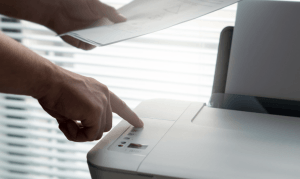
ALINHAMENTO HP D110, HP C4680, HP C4780

Realinhar os cartuchos ( HP D110, HP C4680, HP C4780)

Siga as etapas abaixo para imprimir a página de alinhamento e realinhar os cartuchos.

Etapa 1: Imprimir a página de alinhamento

  1. Coloque papel branco comum na bandeja de entrada.
  2. Abra a Central de Soluções HP:
    • Windows: Clique no ícone botão Iniciar do Windows, procure HP depois o modelo da impressora ou Central de Soluções HP.
    A Central de Soluções HP será exibida em uma nova janela.
  3. Na Central de Soluções HP, clique em Configurações ().
  4. Na área Configurações de impressão, clique em Caixa de ferramentas da impressora. A Caixa de ferramentas da impressora será exibida em uma nova janela.
  5. Clique em Alinhar cartuchos de impressão ().
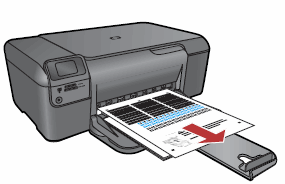
  6. Clique em Imprimir página. O equipamento imprimirá a página de alinhamento.
    Figura : O equipamento imprimirá a página de alinhamento

    Ilustração do equipamento imprimindo a página de alinhamento

Etapa 2: Digitalizar a página de alinhamento

  1. Levante a tampa do equipamento.
  2. Coloque a página de alinhamento com o lado impresso virado para baixo no canto frontal direito do vidro do scanner. Veja a indicação gravada ao lado do vidro do scanner, ela o ajudará a posicionar a página de alinhamento corretamente.
    Figura : Colocar a página de alinhamento

    Ilustração que mostra como colocar a página de alinhamento

  3. Abaixe a tampa do equipamento.
  4. Feche a tampa do equipamento e pressione OK para concluir o alinhamento.
  5. Aguarde até que o equipamento digitalize a página de alinhamento e conclua o processo.
  6. Quando o alinhamento dos cartuchos estiver concluído, recicle ou descarte a página de alinhamento.
Generic selectors
Exact matches only
Search in title
Search in content
Post Type Selectors

Trabalhamos com as melhores impressoras do mercado!

Entregamos qualidade comprovada

Entre em contato

Outras publicações

Como aumentar a vida útil da impressora.

Não importa se é laser ou jato de tinta: quando se trata da vida útil da impressora, todos os modelos exigem cuidados específicos para que sobrevivam ao uso diário. E foi pensando em mostrar para você quais são essas precauções que preparamos este artigo. A seguir, vamos ver algumas dicas muito úteis para manter sua impressora tinindo e funcionando por muito tempo. 1. ESCOLHA A IMPRESSORA CERTA PARA SUAS NECESSIDADES Há diversos modelos disponíveis no mercado. Por mais que você escolha um equipamento de ótimo custo-benefício, quando falamos em aumentar a vida útil da impressora, a característica que mais deve ser levada em consideração é sua necessidade. Não adianta nada adquirir uma máquina para uso caseiro se você precisa, por exemplo, imprimir um grande volume de documentos diariamente. Ao comprar uma nova impressora, escolha sempre um modelo capaz de entregar pelo menos o dobro de suas necessidades mensais de impressão. Com isso, você terá uma boa margem de uso, evitando gastos inesperados com manutenção e afins. 2. NÃO EXCEDA A CAPACIDADE DE SEU EQUIPAMENTO Como explicamos anteriormente, nada diminui mais a vida útil da impressora do que exceder sua capacidade de trabalho. Todo aparelho tem uma estimativa de volume de impressão mensal. Naturalmente, as impressoras de entrada apresentam um valor limitado, enquanto os equipamentos profissionais são capazes de atender à alta demanda de impressão de uma média ou grande empresa. Se você já tem uma impressora e não deseja que ela quebre tão cedo, descubra qual é seu ciclo de trabalho e não exceda esse número — ou, então, troque o equipamento por um que atenda às suas necessidades. 3. USE APENAS PAPÉIS DE BOA QUALIDADE Variedade de papéis é o que não falta: seja multiuso, fotográfico ou reciclado, sempre haverá o tipo certo para sua demanda. Infelizmente, existem também opções de baixa qualidade, que tendem a atolar ou deixar sujeira no equipamento — além de entregarem um resultado de impressão bastante inferior. Como a diferença de custo entre um papel ruim e um de boa qualidade não tende a ser tão grande, simplesmente não vale a pena arriscar o desempenho de sua máquina. Acredite: a economia com manutenção e o melhor resultado gráfico compensam. 4. NÃO EXAGERE NA QUANTIDADE DE PAPEL Anote esta dica: a bandeja da impressora não é depósito de papel. Seja em equipamentos caseiros, seja em modelos profissionais, o excesso de folhas na bandeja é a principal causa de atolamentos e sobrecargas — o que danifica as engrenagens internas e reduz a vida útil da impressora. 5. ATENTE À UMIDADE NOS PAPÉIS As folhas para impressão devem estar sempre secas. Papéis úmidos ou colocados incorretamente quase sempre resultam em atolamentos. É por isso que você não deve deixar papéis na bandeja de impressão por muito tempo. Sempre que a impressora não estiver sendo usada, armazene-os em um local seco e arejado. E, antes de realizar qualquer impressão, folheie os papéis como se passasse os dedos por um bolo de dinheiro para desgrudar as notas. Isso fará com que o equipamento puxe-os com mais facilidade. 6. NÃO LIGUE E DESLIGUE A IMPRESSORA O TEMPO TODO Após ligar seu equipamento, desligue-o apenas se tiver certeza de que não vai mais usá-lo. Toda vez que a impressora é iniciada, os cartuchos são alinhados no trilho — logo, se você repetir isso muitas vezes, haverá um grande desgaste. Quando for desligar, faça isso sempre pelo botão liga/desliga da máquina. Jamais desligue direto no estabilizador ou no-break, pois tal ação pode danificar a cabeça de impressão e os circuitos eletrônicos do aparelho. Por fim, é importante lembrar que a tinta pode ressecar se a impressora não for usada regularmente. Sendo assim, recomendamos imprimir alguma coisa a cada 15 dias, no mínimo. 7. DESLIGUE ANTES DE TIRAR DA TOMADA Assim como ocorre com qualquer outro aparelho eletrônico, cortes e picos de energia afetam sua impressora. Por isso, caso você precise retirar o cabo da tomada de energia, siga o mesmo procedimento da dica anterior: sempre desligue antes, por meio do botão liga/desliga. 8. FAÇA LIMPEZA E MANUTENÇÃO REGULARMENTE Sabia que nove em cada dez problemas vistos nas impressoras acontecem por causa da falta de limpeza e manutenção? Pois é. Para manter-se operacional, sua máquina precisa ser limpa regularmente. Poeira e detritos, bem como resíduos de tinta ou toner, podem dificultar os trabalhos e provocar o mau funcionamento. Comece a limpeza de seu aparelho pelo lado exterior. Com um pano levemente úmido, retire toda a sujeira acumulada — especialmente na bandeja de papel. Um pequeno aspirador de pó pode ser útil para sugar qualquer impureza que esteja atrapalhando o fluxo suave de papel e provocando atolamentos. 9. USE BONS CARTUCHOS E TONERS Todas as dicas anteriores não adiantarão nada se você for daqueles que insistem em utilizar cartuchos e toners de qualidade duvidosa. Aqui, cabe o mesmo alerta em relação à qualidade do papel: a diferença de preço entre um bom produto e o dito “econômico” nem é tão grande assim — e o ganho de qualidade e na vida útil da impressora é incomparável. Se você deseja economizar na impressão, sempre há uma maneira mais inteligente. Imprimir nos dois lados do papel, e diminuir os documentos, para que eles ocupem menos páginas, são algumas das opções. 10. BAIXE ATUALIZAÇÕES SEMPRE QUE POSSÍVEL Da mesma forma que as atualizações de um sistema operacional resolvem questões de segurança e desempenho em seu computador, as atualizações de software de sua impressora podem melhorar o desempenho do equipamento. Como essa é uma prática muitas vezes negligenciada, recomendamos que você defina um calendário automático para as atualizações. Assim, o download será feito sozinho sempre que tal opção estiver disponível. Percebeu como a vida útil da impressora pode crescer significativamente se você seguir nossas orientações? Agora, para receber outras dicas tão úteis quanto essas, assine nossa newsletter e tenha sempre as últimas novidades sobre impressão em sua caixa de entrada. Até a próxima!

Leia mais »

Cartuchos XL

Cartucho HP XL: Economia e rendimento para quem imprime mais Você sabia que o cartucho HP XL pode ser a melhor escolha para o seu bolso e para o seu tempo?Veja por quê: 📊 Comparação: Cartucho HP Padrão vs. Cartucho HP XL Característica Cartucho HP Padrão Cartucho HP XL Rendimento médio 120 a 150 páginas 400 a 480 páginas* Custo por página Mais alto Mais baixo Trocas necessárias Mais frequentes Menos trocas Ideal para Uso ocasional Uso frequente Preço unitário Mais barato Mais caro, porém mais econômico no longo prazo *Pode variar conforme o modelo e tipo de impressão. ✅ Vantagens do HP XL para o cliente: 💡 Exemplo prático: Se um cartucho padrão custa R$ 75 e imprime 120 páginas, o custo por página é R$ 0,62.Já um HP XL custa R$ 175, mas imprime 480 páginas — o custo por página cai para R$ 0,36. Ou seja, quase metade do custo por impressão! 📌 Conclusão: Se você imprime com frequência, o HP XL é o melhor investimento. Ele pode até custar um pouco mais na hora da compra, mas no fim das contas, você economiza mais e trabalha com menos interrupções. Importante: As impressoras novas estão vindo apenas com cartuchos comum.

Leia mais »

Como reiniciar o sistema de impressão do Windows.

Em algum momento o sistema de impressão do Windows pode travar ou simplesmente desligar. Se isso ocorrer, não será possível imprimir. Para solucionar o problema sem precisar reiniciar todo o sistema Windows devemos: Desligar a impressora. Acessar o Prompt de comando “CMD” em modo administrador e digitar os seguintes comandos: NET STOP SPOOLER CD\ CD WINDOWS\system32\spool\PRINTERS DEL *.* /Q NET START SPOOLER Linha 1: Fará o sistema de impressão (SPOOLER) ser finalizado. Linha 2: Retornará ao diretório inicial do sistema. Linha 3: Levará a pasta onde ficam armazenados os arquivos que estão na fila de impressão. Linha 4: Vai deletar todos os arquivos que estiverem na fila de impressão. Linha 5: Reiniciará o sistema de impressão do windows (SPOOLER). Para facilitar vamos deixar um arquivo de lote para ser baixado e executado em modo administrador que fará todo o serviço. Clique aqui baixar: Reiniciar Spooler Executando os comandos manualmente ou o arquivo de lote, será possível voltar a imprimir normalmente. Ligue novamente a impressora.

Leia mais »

Nobreak

1. Standby (Offline) 2. Line-Interactive 3. Online de Dupla Conversão 4. UPS de Conversão Delta (ou Online Interativo / Double Conversion Eco) 📊 Resumo rápido: 📊 Comparativo dos Tipos de Nobreak / UPS Tipo de Nobreak / UPS Como Funciona Vantagens Desvantagens Aplicações Ideais Standby (Offline) Fica em espera e só aciona a bateria quando falta energia. Mais barato, simples, baixo consumo. Pequeno atraso na comutação (pode afetar equipamentos sensíveis), pouca filtragem. Computadores domésticos, periféricos, uso básico. Line-Interactive Corrige variações de tensão com estabilizador interno e usa bateria só em quedas maiores. Mais confiável que o offline, preserva a bateria, protege contra picos e quedas leves. Ainda tem pequeno tempo de comutação. Escritórios, pequenos servidores, equipamentos de rede. Online Dupla Conversão Converte a energia AC em DC e novamente em AC, fornecendo energia 100% estável sempre. Zero tempo de comutação, máxima proteção contra distúrbios elétricos, energia limpa. Mais caro, gera calor, menor eficiência energética. Data centers, hospitais, sistemas críticos. Delta Conversion / Online Interativo Fornece energia estabilizada, mas só converte totalmente em casos de falha grave, otimizando consumo. Alta confiabilidade, mais eficiente e econômico que o online tradicional. Não tão robusto quanto a dupla conversão em cenários extremos. Empresas, servidores de médio porte, aplicações críticas com foco em eficiência.

Leia mais »

Fábrica de cartuchos HP…

[vc_row type=”in_container” full_screen_row_position=”middle” scene_position=”center” text_color=”dark” text_align=”left” overlay_strength=”0.3″ shape_divider_position=”bottom”][vc_column column_padding=”no-extra-padding” column_padding_position=”all” background_color_opacity=”1″ background_hover_color_opacity=”1″ column_shadow=”none” column_border_radius=”none” width=”1/1″ tablet_text_alignment=”default” phone_text_alignment=”default” column_border_width=”none” column_border_style=”solid”][nectar_video_lightbox link_style=”play_button_with_text” nectar_play_button_color=”Default-Accent-Color” font_style=”p” video_url=”https://www.youtube.com/watch?v=HcarJ1zd7BM” link_text=”Clique o botão ao lado para assistir o vídeo.”][/vc_column][/vc_row]

Leia mais »