🖨️ Procedimento de Limpeza dos injetores (EPSON L3000 Series)

🖨️ Procedimento de Limpeza da Impressora

  1. Com a impressora ligada!
  2. Pressione e segure o botão Cancelar (o último botão à direita) por 5 segundos e solte.
  3. A luz do botão de ligar começará a piscar, indicando que a impressora está realizando o ciclo de limpeza.
  4. Aguarde até que o ciclo termine. A luz do botão de ligar ficará acesa de forma contínua quando finalizar.
  5. Volte a imprimir uma página de teste.
  6. 📸 Tire uma foto do resultado da impressão e me envie para análise.

Generic selectors
Exact matches only
Search in title
Search in content
Post Type Selectors

Trabalhamos com as melhores impressoras do mercado!

Entregamos qualidade comprovada

Entre em contato

Outras publicações

Recuperação de dados em SSD, explicando o TRIM.

🔹 O que é o TRIM no SSD? O TRIM é um comando que o sistema operacional envia para o SSD quando você deleta um arquivo.Ele serve para informar ao controlador do SSD que determinados blocos de memória não estão mais em uso e podem ser apagados ou reutilizados. Isso ajuda o SSD a:✅ Manter performance (evita lentidão na gravação futura).✅ Aumentar a vida útil (menos ciclos de gravação desnecessários). 🔹 Por que o TRIM atrapalha a recuperação de dados? Quando o TRIM está ativado: 👉 Em resumo: com TRIM ativo, a chance de recuperar arquivos deletados é baixíssima, porque os blocos já foram limpos. 🔹 Quando ainda é possível recuperar? ⚠️ Ou seja:

Leia mais »

REDE MESH x REPETIDOR

A confusão é comum, porque tanto o repetidor quanto a rede mesh ampliam o alcance do Wi-Fi, mas fazem isso de maneiras muito diferentes. Como funciona uma rede mesh, então? Uma rede mesh (malha) não repete o sinal no sentido tradicional. Em vez de captar e retransmitir o Wi-Fi como um repetidor faz, cada nó (dispositivo mesh) se comunica diretamente com os outros nós da rede — como se fossem parceiros trocando dados entre si por rotas diferentes. Aqui está o segredo: Analogia simples: Por isso, a rede mesh: Vantagens da rede mesh: Mais informações: https://www.tp-link.com/br/mesh-wifi

Leia mais »

Cuidados com os cartuchos!

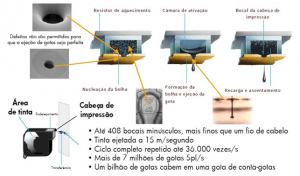
Não continue a imprimir se não há tinta suficiente no cartucho. A cabeça de impressão do mesmo poderá superaquecer e se danificar, e os cartuchos não poderão ser recarregados, às vezes impedindo até o funcionamento da impressora, já que a mesma não trabalhará com cartuchos queimados, sendo necessário à troca dos mesmos! Imprimindo usando o modo Rápido (Rascunho/Fast/EconFast) as chances dos orifícios do cartucho entupirem, ou queimarem são enormes, em longo prazo o cartucho vai entupir e/ou queimar, pois as resistências elétricas que fazem a tinta ser vaporizada da cabeça de impressão para o papel são forçadas ao seu extremo reduzindo assim a vida útil das mesmas. Os cartuchos utilizados em impressoras da HP, Samsung, Lexmark, Xerox e Canon usam o método de emissão de tinta pôr expansão térmica em alta temperatura aproximadamente 500 ºC. Pôr isso, se forçar uma impressão com pouca tinta poderá causar superaquecimento, e danificar a cabeça de impressão do cartucho. Não deixe a tampa da impressora aberta. Evite retirar os cartuchos da impressora antes que a tinta termine, mesmo vazio o melhor local para guarda-lo é na própria impressora, não deixe os cartuchos por mais de 30 minutos fora da mesma. Quando for retirar o cartucho da impressora, guarde-o dentro de um envelope de papel ou de uma caixa de acrílico, evitando assim que o mesmo fique exposto ao ar. Não recoloque o adesivo azul em cartuchos coloridos, nem qualquer outro objeto sobre a cabeça de impressão. Cuidado para não tocar nas partes metálicas (contatos atrás do cartucho) do cartucho, pois poderá danificá-las. Queima de cartucho: A principal causa da queima do circuito eletrônico do cartucho é basicamente o uso sem tinta. O cartucho colorido deverá ser recarregado nos primeiros sinais de esgotamento de alguma cor. Assim como o uso do cartucho em modo Rápido/Econômico contribui para o superaquecimento e queima do mesmo. Desligue Direito: Use sempre o botão da sua impressora para desligá-la, em vez do botão do estabilizador. As impressoras a jato de tinta têm a função de estacionar os cartuchos em um local apropriado para que os mesmos não ressequem com facilidade, esta função é ativada pelo botão da própria impressora. PREFERENCIALMENTE USE O MODO NORMAL Por usar todos os orifícios de saída de tinta a uma temperatura normal de funcionamento, as resistências elétricas não superaquecem, logo não a desgaste, a vida útil dos cartuchos aumenta. Sendo assim um cartucho que é usado em modo Rápido/Rascunho raramente suporta várias recargas podendo queimar na carga original, esse fato aumenta em ambientes com ar condicionado, devido à falta de umidade no ar! NÃO DEIXE A IMPRESSORA SEM USO PÔR MUITO TEMPO Com uma impressora ociosa, o cartucho pode entupir, mesmo com um cartucho original do fabricante. Por isso, use a impressora pelo menos uma vez ao mês. Caso o documento apresente falhas ou ausência de cor, execute o utilitário de limpeza de cartuchos (Software do próprio fabricante da impressora). Geralmente pode ser acessado pela caixa de ferramentas da impressora, ou em configurações da impressora! Esquema dos cartuchos HP C6615 / HP 51645 / HP 51640 A esquerda orifícios de impressão em bom estado, a direita orifícios  danificados

Leia mais »

Como funciona uma impressora a Laser.

[vc_row type=”in_container” full_screen_row_position=”middle” scene_position=”center” text_color=”dark” text_align=”left” overlay_strength=”0.3″ shape_divider_position=”bottom”][vc_column column_padding=”no-extra-padding” column_padding_position=”all” background_color_opacity=”1″ background_hover_color_opacity=”1″ column_shadow=”none” column_border_radius=”none” width=”1/1″ tablet_text_alignment=”default” phone_text_alignment=”default” column_border_width=”none” column_border_style=”solid”][nectar_video_lightbox link_style=”play_button_with_text” nectar_play_button_color=”Default-Accent-Color” font_style=”p” video_url=”https://www.youtube.com/watch?v=ewF8FCfVIok” link_text=”Clica no botão ao lado para assistir.”][/vc_column][/vc_row]

Leia mais »

Rendimento do cartucho! Entenda!

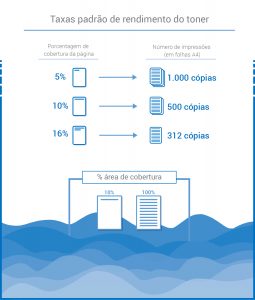
Visão geral Em 2004 a ISO e a IEC desenvolveram normas para medir o rendimento de cartuchos de impressão. O procedimento de teste estima quantas páginas poderão ser impressas e, o rendimento em páginas informado pela ISO deve ser igual ou inferior a 90% do intervalo de confiança da média. O que pode afetar o rendimento? Seguindo o padrão de qualidade estabelecido, quatro fatores influenciam diretamente o rendimento de um cartucho de toner: – Umidade Ambientes muito úmidos podem comprometer o rendimento do cartucho. – Temperatura Temperaturas altas também podem fazer o toner ou cartucho imprimir menos páginas – Gramatura do papel A gramatura indica se o papel é mais grosso ou mais fino. Quanto maior a gramatura, mais tinta deverá ser utilizada na impressão. – Área de cobertura da página A quantidade de informação que será impressa é o principal item para medir o rendimento. A maioria dos fabricantes adota a porcentagem padrão de 5% do papel para a impressão de um documento. A titulo de exemplo veja abaixo algumas taxas de rendimento: Existem cores que não estão visíveis mas compõem outras. O amarelo está presente na mistura do verde e vermelho, assim como o azul presente nos tons de cinza por exemplo. Exemplo: 5% de cobertura da página = rendimento padrão 2.000 páginas 10% de cobertura da página = rendimento 1.000 páginas (como a cobertura é 2 vezes maior, o mesmo acontece com o consumo de toner, portanto o rendimento é a metade) 20% de cobertura da página = rendimento 500 páginas (como a cobertura é 4 vezes maior, o mesmo acontece com o consumo de toner, portanto o rendimento é divido por 4) 100% de cobertura da página = rendimento 100 páginas (como a cobertura é 20 vezes maior, o mesmo acontece com o consumo de toner, portanto o rendimento é divido por 20) Clique para ver outro exemplo comparando fontes do WORD. (Clique aqui)

Leia mais »

Como reiniciar o sistema de impressão do Windows.

Em algum momento o sistema de impressão do Windows pode travar ou simplesmente desligar. Se isso ocorrer, não será possível imprimir. Para solucionar o problema sem precisar reiniciar todo o sistema Windows devemos: Desligar a impressora. Acessar o Prompt de comando “CMD” em modo administrador e digitar os seguintes comandos: NET STOP SPOOLER CD\ CD WINDOWS\system32\spool\PRINTERS DEL *.* /Q NET START SPOOLER Linha 1: Fará o sistema de impressão (SPOOLER) ser finalizado. Linha 2: Retornará ao diretório inicial do sistema. Linha 3: Levará a pasta onde ficam armazenados os arquivos que estão na fila de impressão. Linha 4: Vai deletar todos os arquivos que estiverem na fila de impressão. Linha 5: Reiniciará o sistema de impressão do windows (SPOOLER). Para facilitar vamos deixar um arquivo de lote para ser baixado e executado em modo administrador que fará todo o serviço. Clique aqui baixar: Reiniciar Spooler Executando os comandos manualmente ou o arquivo de lote, será possível voltar a imprimir normalmente. Ligue novamente a impressora.

Leia mais »